Comment arrêter un paiement automatique sur PayPal ?
Un abonnement continue d’être prélevé via PayPal ? Le guide montre comment retrouver les autorisations de paiement et désactiver celle que vous ne souhaitez plus utiliser.
Vous aviez pris un abonnement pour essayer un service. Quelques mois plus tard, vous ne l’utilisez plus… mais le paiement revient, lui, avec une belle régularité.
Dans PayPal, vous pouvez retrouver les autorisations accordées aux commerçants et désactiver celles dont vous n’avez plus besoin. Voici la marche à suivre, avec un point à vérifier avant de fermer la page : l’abonnement est-il lui aussi résilié ?

Arrêter le paiement ne suffit pas toujours à résilier l’abonnement
En désactivant un paiement automatique, vous retirez au commerçant l’autorisation de vous faire payer par ce moyen. Votre abonnement auprès de ce commerçant peut pourtant continuer.
Si vous souhaitez quitter le service, vérifiez aussi sa procédure de résiliation et conservez la confirmation. Une somme due ne disparaît pas simplement parce que l’autorisation PayPal est annulée. Conditions d’utilisation de PayPal.
Comment annuler un paiement automatique depuis le site PayPal ?
Connectez-vous à votre compte sur le site PayPal. Les quatre étapes ci-dessous permettent de retrouver le commerçant concerné, puis de désactiver son autorisation de paiement.
Étape 1 : ouvrir les paramètres
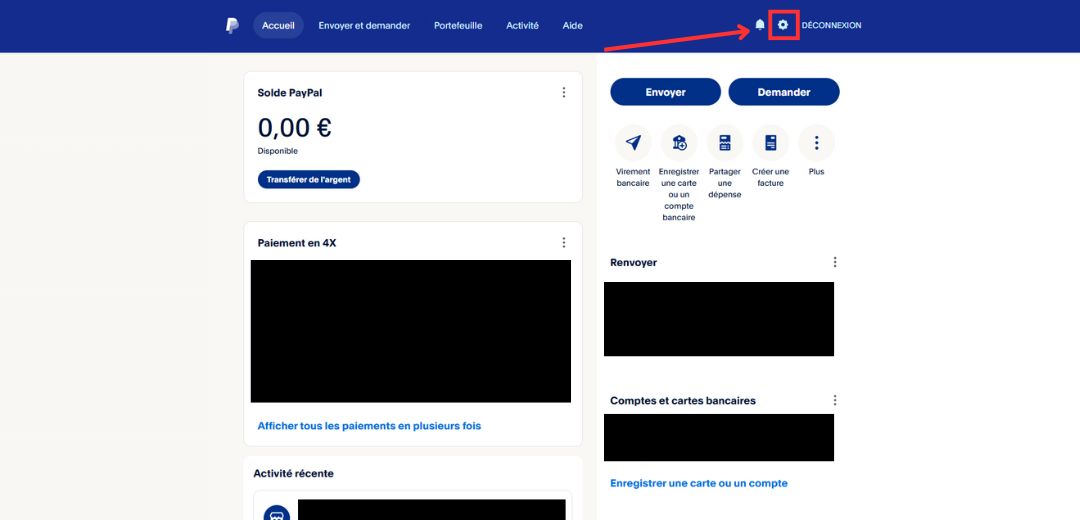
Une fois connecté à votre compte PayPal, ouvrez les Paramètres, représentés par une roue dentée.
Étape 2 : accéder aux paiements
Dans les paramètres, sélectionnez l’onglet Paiements.
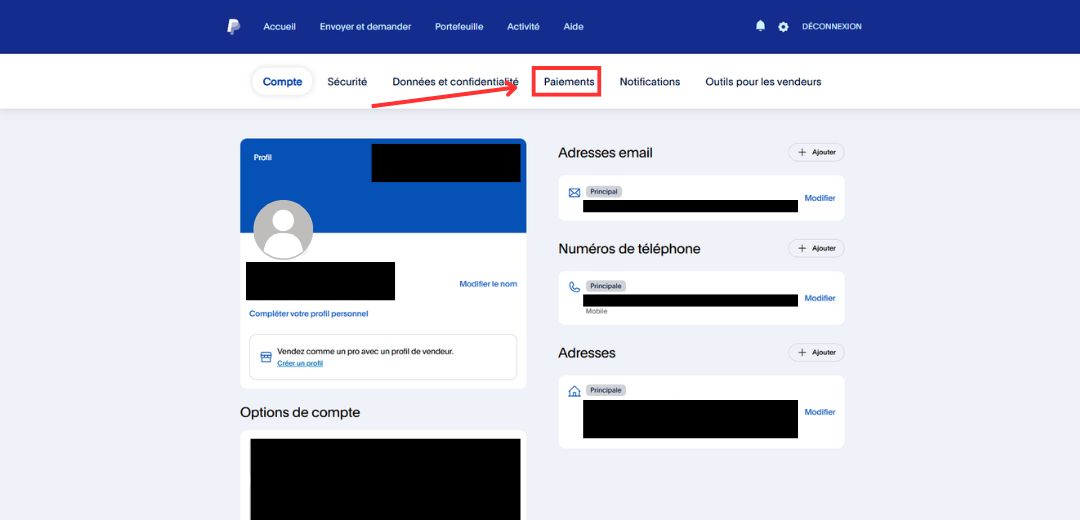
Étape 3 : retrouver le commerçant concerné
Ouvrez Abonnements et entreprises enregistrées ou Paiements automatiques, selon l’intitulé affiché. Sélectionnez ensuite le commerçant dont vous souhaitez arrêter le paiement automatique.
Ses coordonnées figurent également dans les détails de l’autorisation, si vous avez besoin de le contacter. Aide PayPal sur les paiements automatiques.
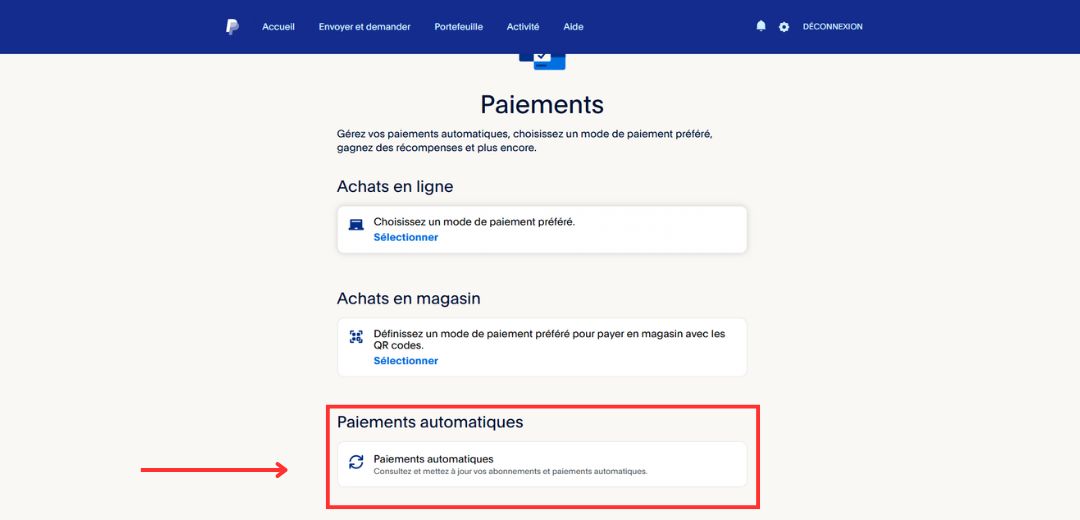
Étape 4 : annuler l’autorisation de paiement
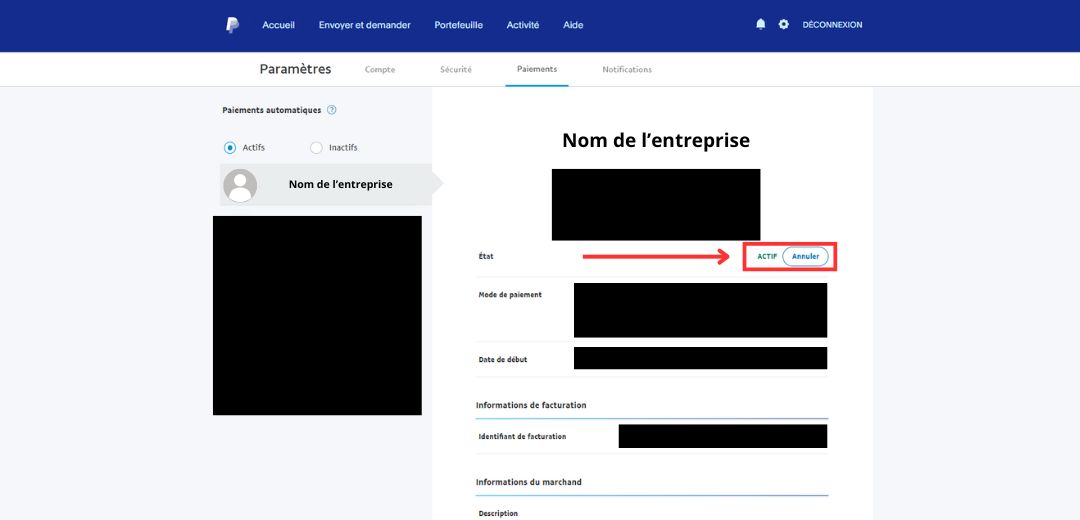
Dans la fiche du commerçant, cliquez sur Annuler, puis suivez les éventuelles instructions de confirmation. Vérifiez que l’autorisation est bien indiquée comme annulée ou inactive avant de quitter la page. Procédure d’annulation PayPal.
Évitez d’attendre le dernier moment : PayPal précise qu’un paiement prévu avant la fin du jour ouvré suivant votre demande peut encore être effectué avant l’annulation de l’autorisation. Conditions d’utilisation de PayPal.
Un rappel vaut mieux qu’un abonnement oublié
Un essai gratuit commence souvent avec une bonne intention : tester un outil, regarder une série ou récupérer un document. Puis autre chose prend le relais, et la date de renouvellement passe à la trappe.
Au moment de vous inscrire, notez le prix après l’essai, la date de renouvellement et les conditions de résiliation. Ajoutez un rappel suffisamment tôt pour décider si vous souhaitez continuer.
Quand vous arrêtez un service, conservez sa confirmation de résiliation. Lors de votre prochain point sur vos dépenses, vous pourrez vérifier que la facturation s’est bien arrêtée.
Et si le paiement a déjà été effectué ?
L’annulation du paiement automatique ne rembourse pas un débit déjà passé. Retrouvez la transaction dans votre Activité, puis contactez le commerçant pour lui expliquer la situation et demander un remboursement.
Si le problème reste sans réponse, consultez le Gestionnaire de litiges PayPal pour vérifier les démarches possibles selon votre situation. Le remboursement dépend du dossier ; il n’est pas automatique. Aide PayPal sur les remboursements et les litiges.