Mettre à jour ses logiciels Windows avec Winget
Un guide pour repérer les mises à jour disponibles et utiliser Winget depuis l’invite de commandes Windows.
Vous ouvrez un logiciel : une mise à jour vous attend. Puis une autre dans le navigateur, et une troisième dans l’outil que vous utilisez rarement. À force, on finit par remettre tout ça à plus tard.
Winget, le gestionnaire de paquets de Microsoft, permet de repérer puis de lancer les mises à jour de nombreuses applications depuis une même fenêtre. Le temps nécessaire dépendra des téléchargements et des installations.
Ce que Winget peut mettre à jour
Winget recherche des mises à jour pour les applications qu’il reconnaît dans ses sources. Il ne couvre pas nécessairement tous les logiciels présents sur votre PC. Présentation de Winget — Microsoft.
Les mises à jour du système restent à effectuer dans Windows Update. Mettre Windows à jour — Microsoft.
Les étapes ci-dessous peuvent être suivies sur Windows 11 avec Winget installé. Sur un poste géré par votre entreprise, vérifiez les consignes du service informatique avant de lancer une mise à jour groupée.
Étape 1 : ouvrir l’invite de commandes
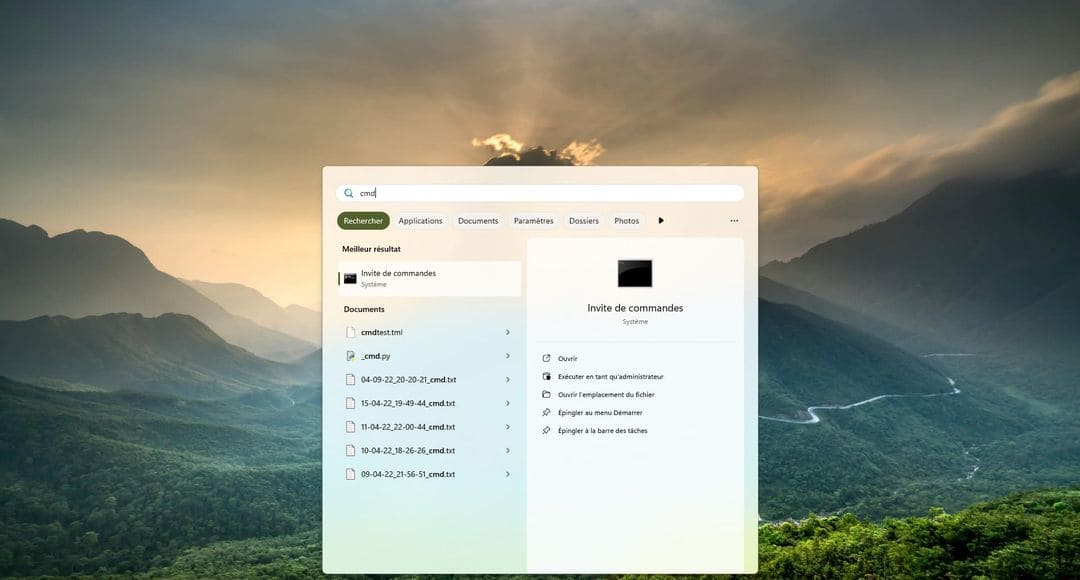
Appuyez sur la touche Windows, tapez cmd dans la recherche, puis ouvrez Invite de commandes.
Vous retrouvez la fameuse fenêtre noire des scènes de « hackerman ». Ici, elle servira simplement à saisir les commandes du guide.
Étape 2 : vérifier la présence de Winget
Saisissez winget --version, puis appuyez sur Entrée.
Si une version s’affiche, l’outil est disponible. Si Windows ne reconnaît pas la commande, vérifiez dans le Microsoft Store que Programme d’installation d’application, publié par Microsoft, est installé et à jour.
L’ouverture en administrateur n’est pas nécessaire pour consulter les mises à jour disponibles. Certaines installations pourront ensuite demander une autorisation Windows, selon le logiciel concerné. Installation et droits administrateur — Microsoft.
Étape 3 : examiner les mises à jour proposées
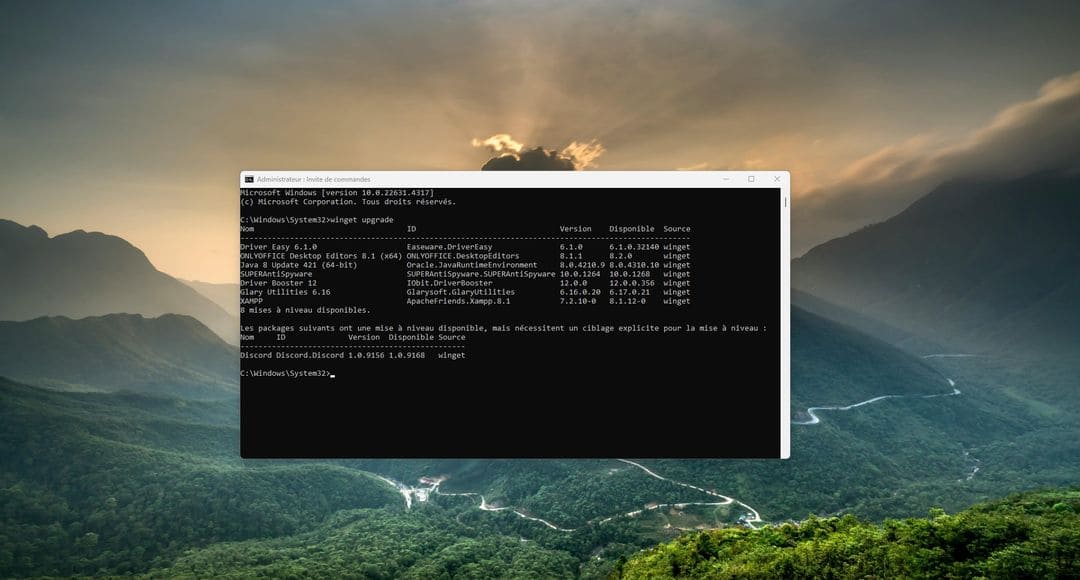
Saisissez winget upgrade, puis appuyez sur Entrée.
Winget affiche les applications pour lesquelles il propose une mise à jour, avec les versions concernées. Cette commande seule n’installe rien.
Parcourez la liste avant de continuer. Si des conditions d’utilisation d’une source sont affichées, prenez-en connaissance et suivez l’indication du terminal pour accepter ou refuser. Commande upgrade — Microsoft.
Étape 4 : lancer la mise à jour groupée
Une fois la liste examinée, enregistrez votre travail et fermez les applications que vous allez mettre à jour.
Pour lancer la mise à jour groupée, saisissez winget upgrade --all, puis appuyez sur Entrée.
Dans --all, il y a bien deux tirets simples. Copiez la commande sans ajouter de guillemets.
Winget tente d’installer les mises à jour concernées. Certains logiciels peuvent être ignorés ou nécessiter une intervention. Lisez les messages affichés pendant l’opération : cette commande ne garantit pas la mise à jour de tous les logiciels du PC. Fonctionnement de upgrade –all — Microsoft.
Étape 5 : vérifier ce qui a été installé
Attendez la fin des opérations et consultez le résultat affiché. Un échec sur une application doit être examiné séparément.
Relancez winget upgrade pour voir les mises à jour encore proposées, puis ouvrez les logiciels importants pour votre travail. Si une installation demande un redémarrage, enregistrez vos fichiers avant de l’effectuer.
Une liste vide ne permet pas de conclure que tous les logiciels du PC sont à jour. Les applications que Winget ne reconnaît pas restent à vérifier auprès de leur éditeur.
Vous pouvez maintenant consulter les mises à jour proposées et lancer leur installation depuis la même fenêtre. Gardez un suivi séparé pour les logiciels qui n’apparaissent pas dans la liste, notamment ceux dont votre travail dépend chaque jour.
Boujou !