Comment configurer une boîte mail professionnelle sur Mac ?
Ajoutez votre adresse professionnelle à l’app Mail sur Mac et retrouvez les réglages nécessaires pour envoyer et recevoir vos messages.
Votre adresse professionnelle fonctionne dans le navigateur. Vous voulez maintenant retrouver vos messages dans Mail, sans rouvrir le webmail à chaque fois.
La configuration dépend du service qui héberge votre messagerie. Avant de commencer, identifiez ce fournisseur et récupérez ses consignes de connexion auprès de votre prestataire ou de la personne qui gère l’informatique.
Si une configuration manuelle est nécessaire, préparez votre adresse complète, le nom d’utilisateur demandé, le mot de passe prévu pour cette connexion, les serveurs IMAP et SMTP, leurs ports et les réglages de chiffrement. Avec certains services, une fenêtre de connexion dédiée remplace cette saisie manuelle.
Ajouter votre compte avec le bon fournisseur
Ouvrez Mail, puis choisissez Mail > Ajouter un compte. Renseignez votre adresse et suivez les étapes proposées.
Si Mail vous demande de choisir un fournisseur, sélectionnez celui qui gère réellement votre boîte. Une adresse portant le nom de votre entreprise peut utiliser un service Google ou Microsoft : le nom après l’arobase ne suffit pas toujours à le reconnaître. En cas de doute, demandez confirmation à votre prestataire. Choisir le fournisseur — Apple.
Suivez le parcours de connexion et vérifiez que Mail fait partie des applications autorisées à utiliser le compte. Si une configuration manuelle est demandée, utilisez l’option d’ajout d’un autre compte Mail, puis les informations fournies par votre service de messagerie. Les libellés peuvent varier selon la version de macOS. Ajouter un compte — Apple.
Retrouver la même boîte sur le Mac et le téléphone
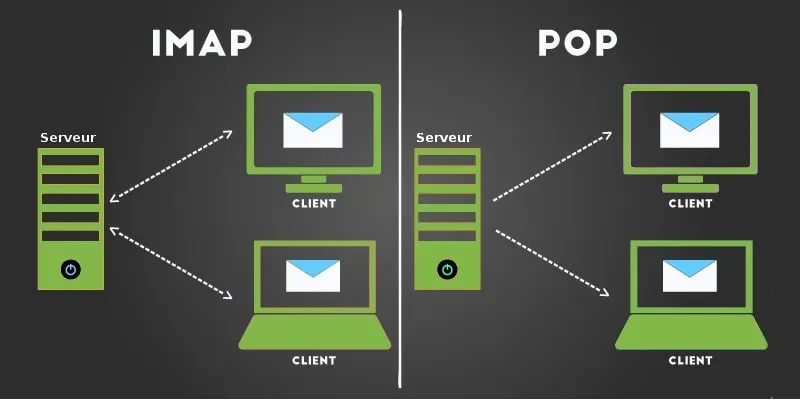
Vous lisez un message sur le Mac, puis vous le retrouvez sur votre téléphone avec son état de lecture à jour. C’est le fonctionnement recherché avec IMAP : les appareils synchronisent les messages et leurs changements avec la boîte conservée sur le serveur.
Si la configuration vous propose IMAP ou POP, privilégiez IMAP pour cet usage, en suivant les consignes de votre fournisseur. Les suppressions peuvent aussi se répercuter sur les autres appareils. Comprendre IMAP — Mozilla.
Les dossiers placés dans Sur mon Mac restent locaux : leur contenu n’est pas disponible sur vos autres appareils de la même manière. Cette distinction compte si vous classez des messages que vous souhaitez retrouver ailleurs. Emplacement des boîtes aux lettres — Apple.
Vérifier séparément la réception et l’envoi
Dans une configuration IMAP/SMTP, IMAP permet de consulter et synchroniser la boîte ; SMTP sert à envoyer les messages. Un compte peut donc recevoir correctement vos e-mails tout en rencontrant un problème à l’envoi.
Ouvrez Mail > Réglages > Comptes, sélectionnez votre adresse, puis Réglages du serveur lorsque cet onglet est proposé.
Comparez les noms des serveurs, les identifiants et les réglages TLS/SSL avec les informations de votre fournisseur. Mail peut gérer automatiquement les ports et l’authentification. Si votre prestataire demande une saisie manuelle, suivez ses instructions pour modifier cette gestion automatique et renseigner les valeurs attendues.
Les options visibles dépendent du type de compte. Ne remplacez pas un réglage par une valeur trouvée pour un autre fournisseur. Réglages des serveurs — Apple.
Faire un test d’envoi et de réception
Depuis votre adresse professionnelle dans Mail, envoyez un message à une autre adresse que vous pouvez consulter. Vérifiez qu’il y arrive, puis répondez depuis cette autre adresse.
La réponse doit apparaître dans Mail. Contrôlez aussi l’adresse d’expédition : lorsque plusieurs comptes sont configurés, vérifiez que vous avez bien utilisé votre adresse professionnelle.
Ce test permet de contrôler les deux sens de circulation des messages. La présence du compte dans la barre latérale ne suffit pas à confirmer que tout fonctionne.
Repérer ce qui bloque avant de changer les réglages
Le compte refuse de se connecter ? Vous recevez les messages, mais vous ne pouvez pas répondre ? Ces situations orientent vers des vérifications différentes.
- La connexion échoue : contrôlez le fournisseur choisi, l’identifiant et la méthode de connexion demandée. Certains services utilisent une autorisation dédiée plutôt qu’une simple saisie du mot de passe. Pour Google, suivez le parcours « Se connecter avec Google ». Aide Gmail.
- Vous recevez sans pouvoir envoyer : vérifiez le serveur d’envoi associé au compte et ses paramètres.
- Les messages n’arrivent pas : consultez le webmail, les courriers indésirables et l’espace disponible dans la boîte.
Un webmail accessible ne garantit pas que Mail est correctement configuré. Si le problème persiste, transmettez le message d’erreur exact à votre fournisseur et conservez les protections de connexion prévues par le service. Dépanner Mail — Apple.
Gardez un mot de passe solide et unique pour votre messagerie, et activez la double authentification lorsque le service le permet. Conseils de Cybermalveillance.gouv.fr.
Si votre équipe ne sait plus quels comptes sont utilisés, quels postes y accèdent ou quels accès restent ouverts après un départ, un audit peut aider à établir les priorités. Chez ADDEQUA, ce périmètre est défini avec vous, selon votre organisation.