Comment rediriger une adresse e-mail vers Gmail ?
Vous voulez recevoir les messages d’une autre adresse dans Gmail ? Le guide explique où configurer la redirection et comment vérifier la réception.
Vous consultez Gmail tous les jours. Votre autre adresse, un peu moins. Et c’est justement là qu’un client vous a écrit.
Pour éviter de jongler entre les boîtes, vous pouvez faire suivre les nouveaux messages vers Gmail. Cette redirection se configure chez le fournisseur de l’adresse qui reçoit les e-mails au départ.
Elle règle la réception. Pour répondre avec votre adresse professionnelle, il faut aussi prévoir comment envoyer vos messages.
Ce qui change dans Gmail en janvier 2027
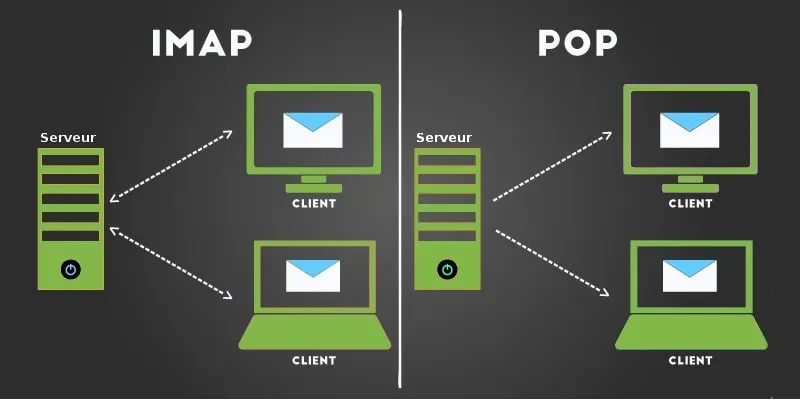
Google annonce l’arrêt de la récupération des messages d’autres fournisseurs par POP dans Gmail en janvier 2027. Certaines configurations existantes peuvent encore fonctionner pendant la transition. Je ne vous conseille donc pas de mettre en place cette ancienne méthode aujourd’hui. Calendrier annoncé par Google.
Pour recevoir les nouveaux messages d’un autre fournisseur dans Gmail, Google propose de configurer un transfert automatique chez ce fournisseur. C’est le fonctionnement expliqué ci-dessous. Solutions proposées par Google.
Étape 1 : ouvrez la messagerie de l’adresse à rediriger
Repérez les deux adresses : celle qui reçoit les messages à faire suivre, puis votre adresse Gmail de destination.
Connectez-vous au webmail ou à l’espace de gestion de la première. C’est de ce côté que vous allez demander le transfert vers Gmail.
Si vous ne disposez pas des réglages nécessaires, passez par la personne qui administre cette messagerie.
Étape 2 : ajoutez votre adresse Gmail comme destination
Dans la messagerie d’origine, recherchez la fonction de redirection ou de transfert automatique. Son emplacement dépend du fournisseur :
- Chez OVHcloud MX Plan, recherchez « Gestion des redirections » ou « Redirections », selon votre service. Guide OVHcloud.
- Chez Infomaniak, ouvrez la rubrique « Redirections » de l’adresse concernée. Guide Infomaniak.
- Si l’adresse d’origine est elle-même une adresse Gmail, ouvrez ses paramètres, puis « Transfert » ou « Transfert et POP/IMAP », et « Ajouter une adresse de transfert ». Guide Google.
Renseignez votre adresse Gmail de destination et vérifiez son orthographe avant de continuer.
Étape 3 : choisissez ce qui reste dans la boîte d’origine
Votre fournisseur peut proposer de conserver une copie des messages dans la boîte d’origine ou de les supprimer après transfert. Vérifiez ce réglage : recevoir un message dans Gmail ne vous dit pas ce qu’il reste dans l’autre boîte. Options de conservation — Infomaniak.
Pour commencer, je vous conseille de garder une copie à l’origine si cette option est disponible. Vous pourrez vérifier le fonctionnement avant de modifier cette conservation.
Si un message de validation est envoyé dans Gmail, confirmez la demande, puis vérifiez que le transfert est bien activé dans la messagerie d’origine. Exemple de validation chez Google.
Étape 4 : testez la réception depuis une troisième adresse
Depuis une autre adresse que les deux comptes concernés, envoyez un message à l’adresse d’origine. Vérifiez qu’il arrive dans Gmail.
Regardez également ce qui se passe dans la boîte d’origine : la présence ou l’absence d’une copie doit correspondre au réglage choisi.
Si le message n’arrive pas, vérifiez l’adresse de destination, l’activation du transfert et les dossiers de courriers indésirables. Corrigez un point à la fois pour comprendre ce qui bloque.
L’adresse d’origine doit continuer à recevoir les messages pour que le transfert fonctionne.
Avec quelle adresse allez-vous répondre ?
Quand vous répondez depuis Gmail, regardez le champ « De ». La redirection n’ajoute pas automatiquement votre adresse professionnelle comme adresse d’expédition.
Google annonce également l’arrêt de « Envoyer en tant que » pour les adresses hébergées chez d’autres fournisseurs en janvier 2027. Les autres adresses Gmail et les alias hébergés dans Google Workspace ne sont pas concernés. Évolution de l’envoi depuis une autre adresse — Google.
Pour répondre avec votre adresse professionnelle, vous pouvez continuer à utiliser le webmail de son fournisseur ou configurer ce compte dans un logiciel de messagerie. Envoyez une réponse de test et vérifiez l’adresse d’expédition réellement reçue avant d’utiliser votre nouvelle organisation au quotidien.
Une redirection suffit-elle pour votre usage ?
Une redirection est utile pour recevoir les nouveaux messages dans Gmail. Elle ne rapatrie pas automatiquement vos anciennes archives et ne synchronise pas le classement entre les deux boîtes.
Si vous voulez consulter plusieurs comptes et répondre avec chacun depuis une seule interface, un logiciel comme Thunderbird peut être plus adapté. Vous y ajoutez vos comptes existants pour les gérer au même endroit. Gestion de plusieurs comptes — Thunderbird.
Partez donc de votre usage : faire suivre les nouveaux messages vers Gmail ou réunir la gestion de plusieurs adresses dans un même outil.